
Gratuit pour un usage non commercial · macOS
L'apparence du Mac, les habitudes de Windows.
WizMac Explorer est un gestionnaire de fichiers pour Mac qui se comporte comme l'Explorateur Windows. Il se place à côté du Finder et ne le remplace pas.
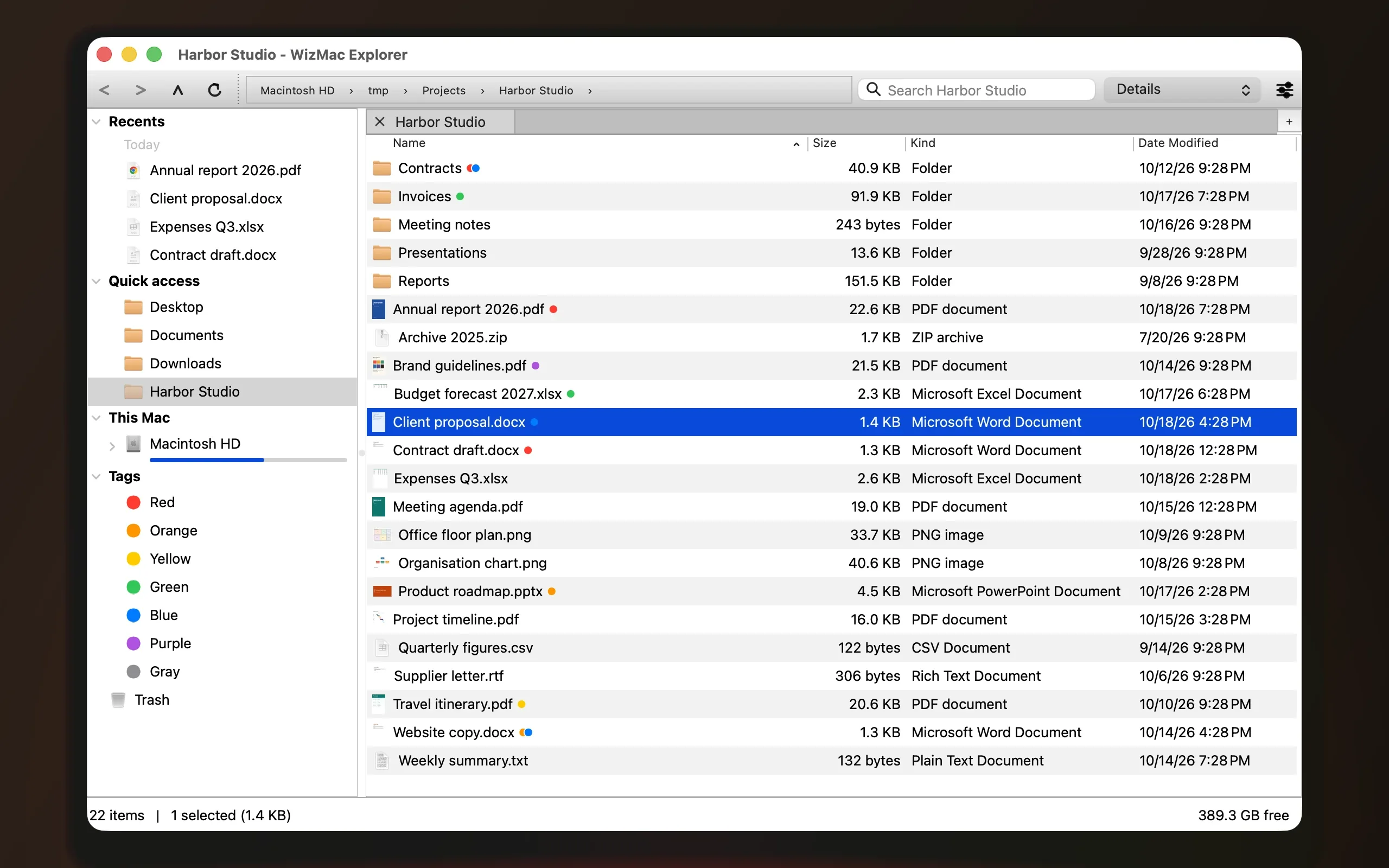
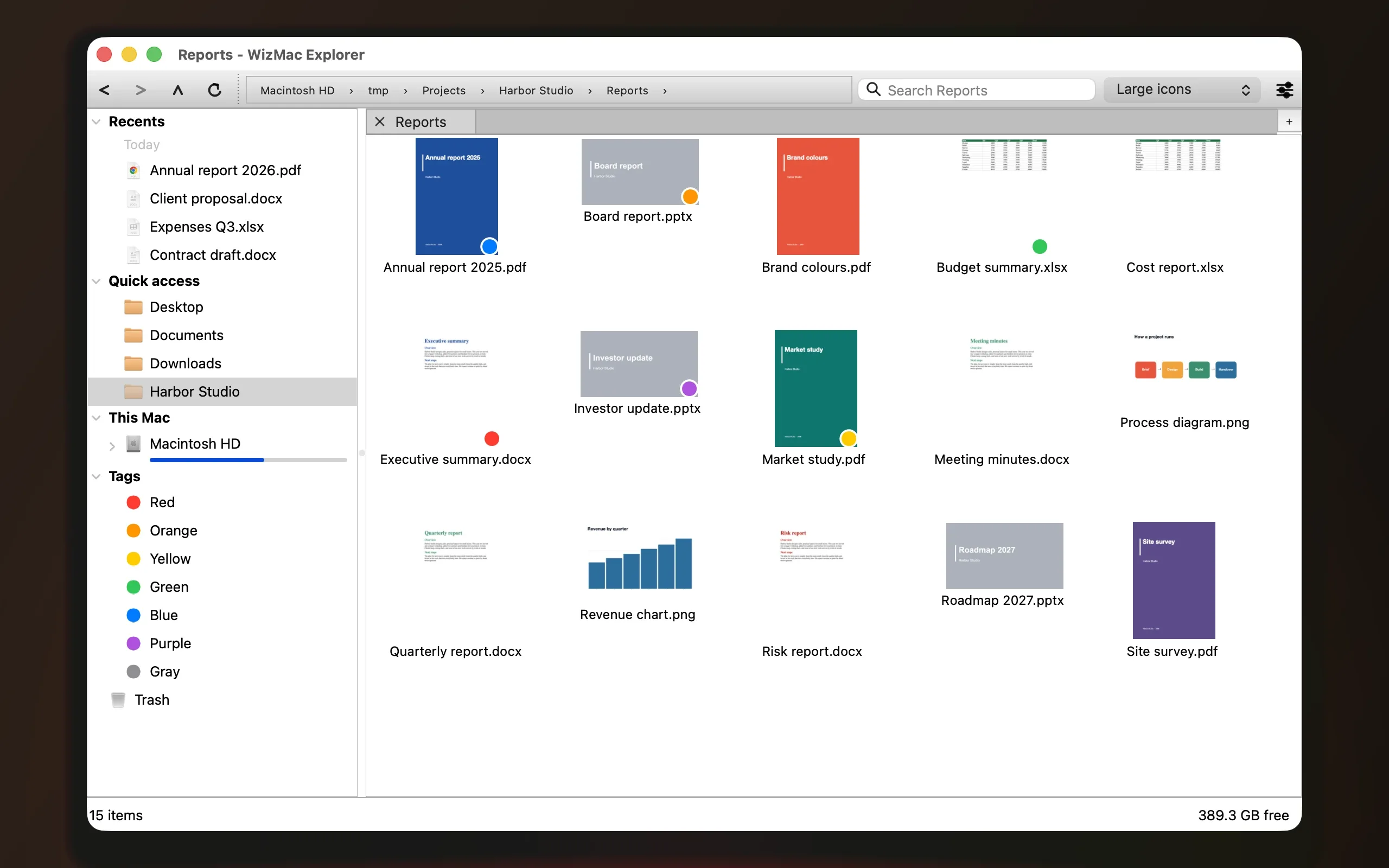
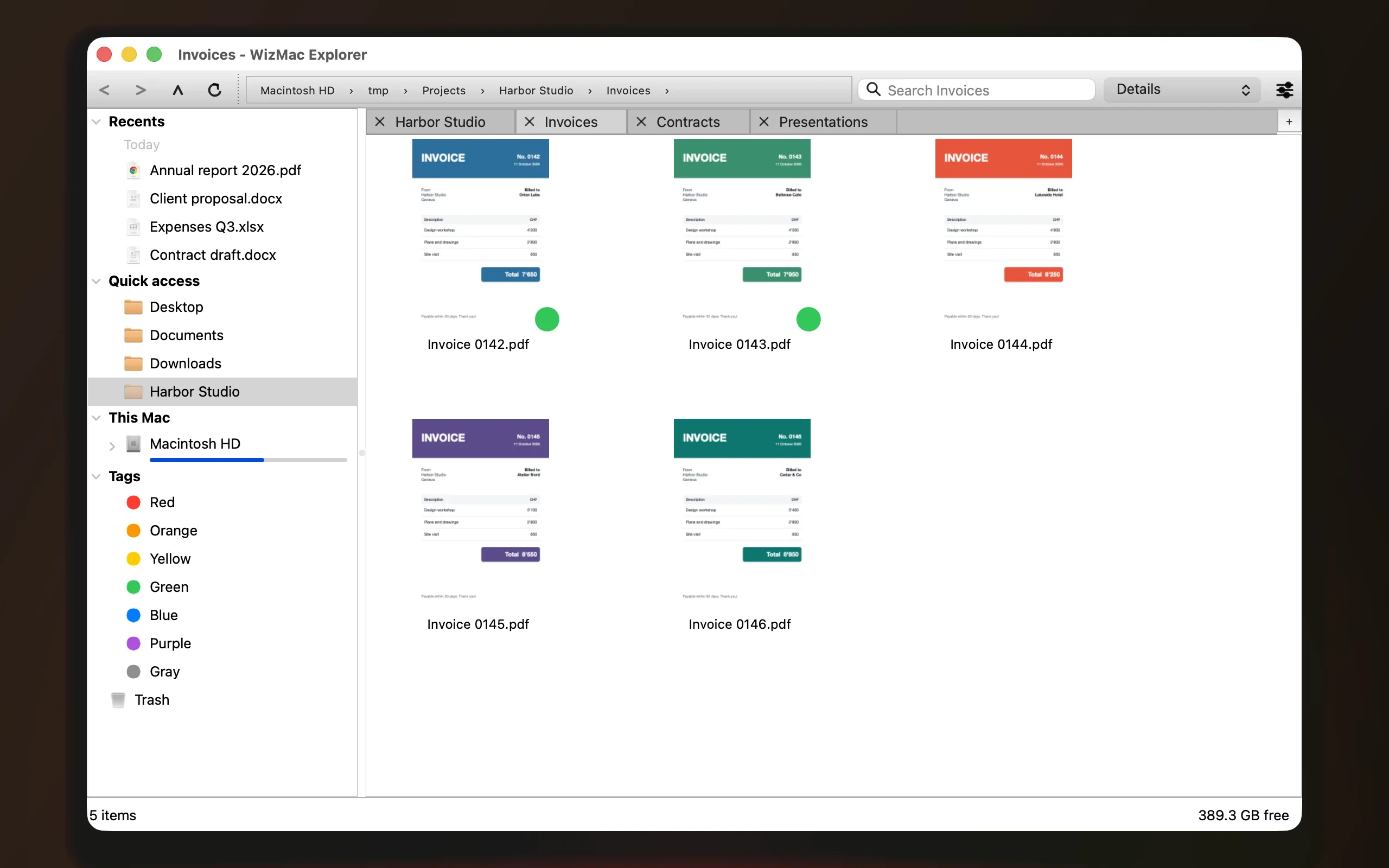
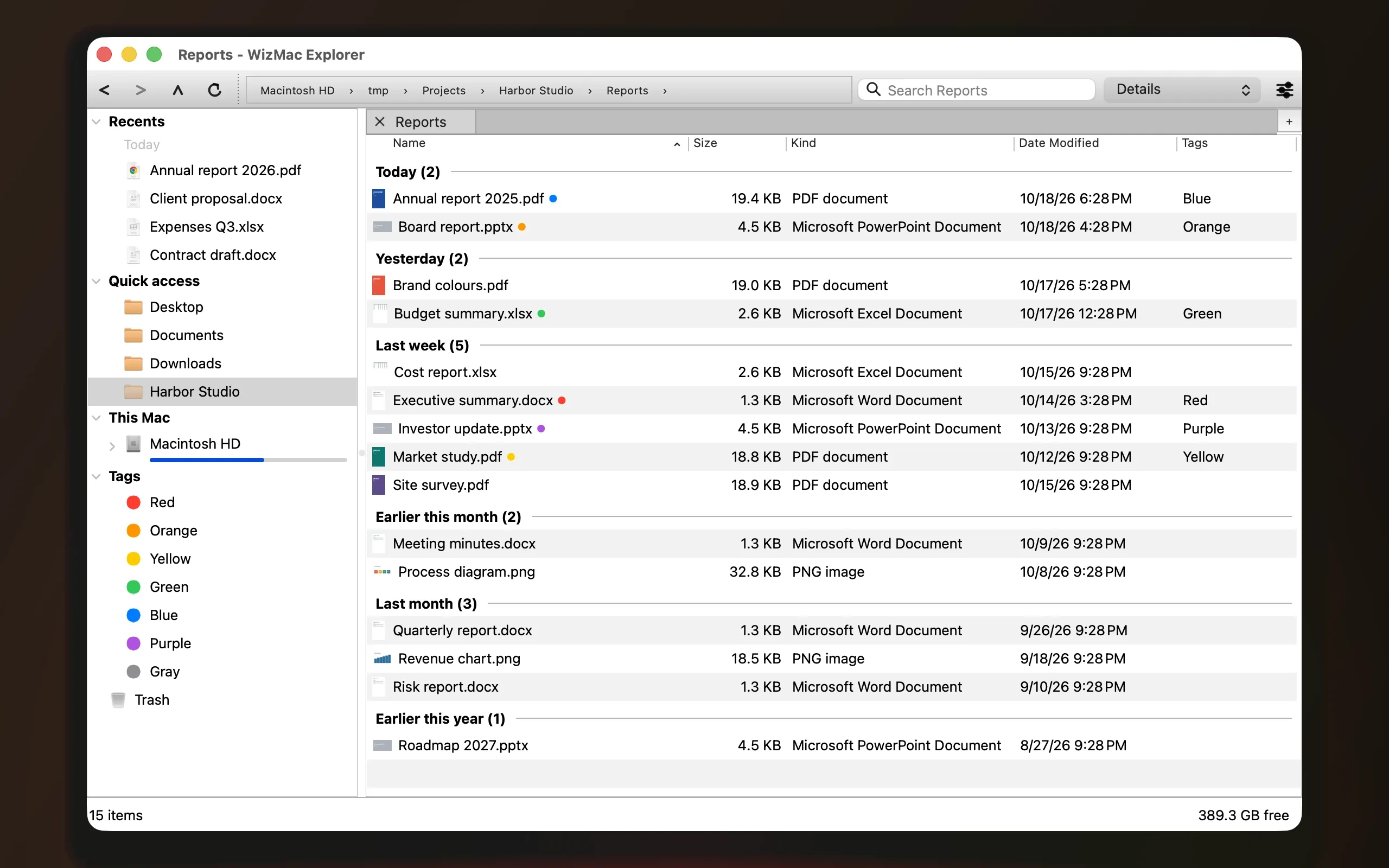
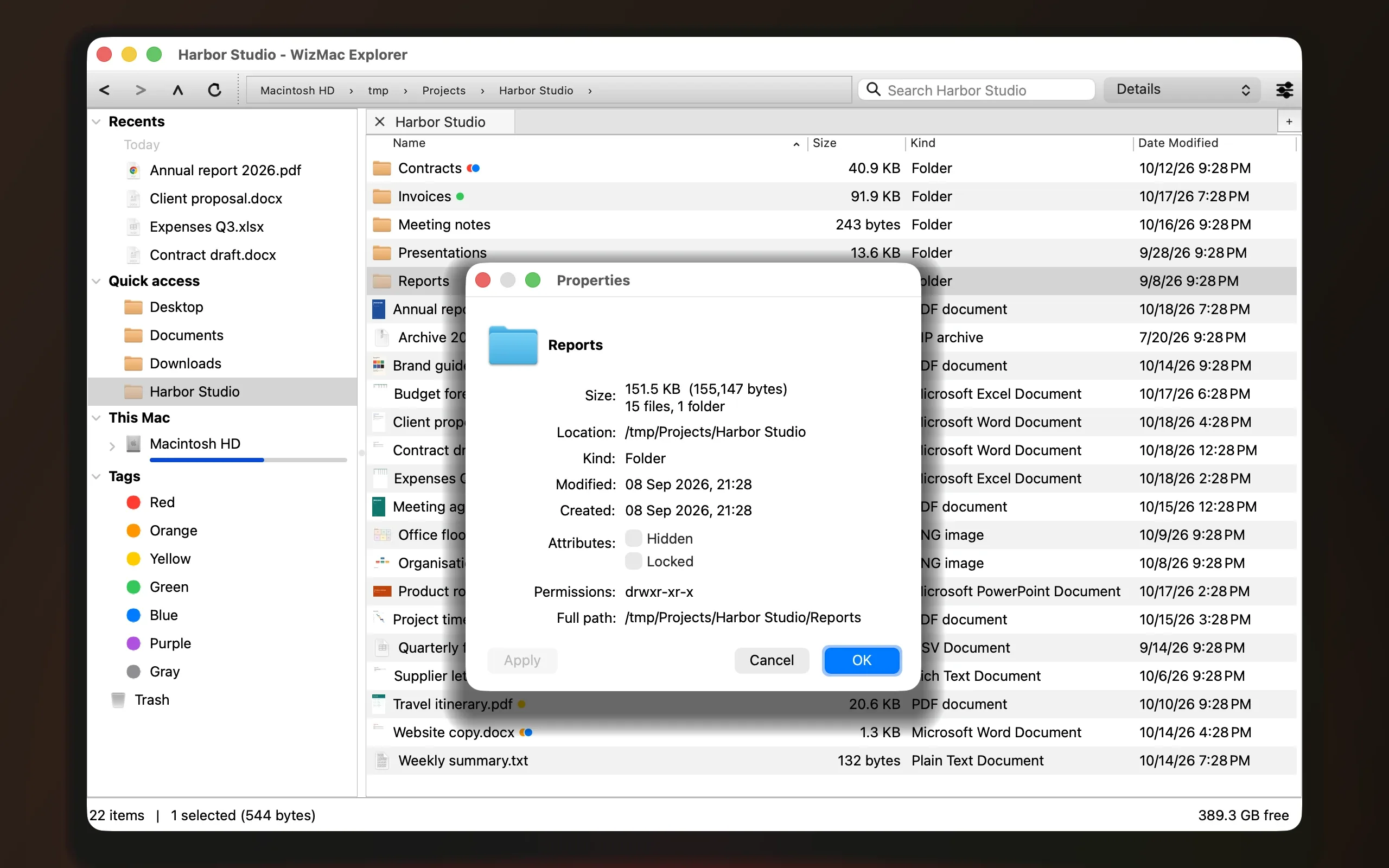
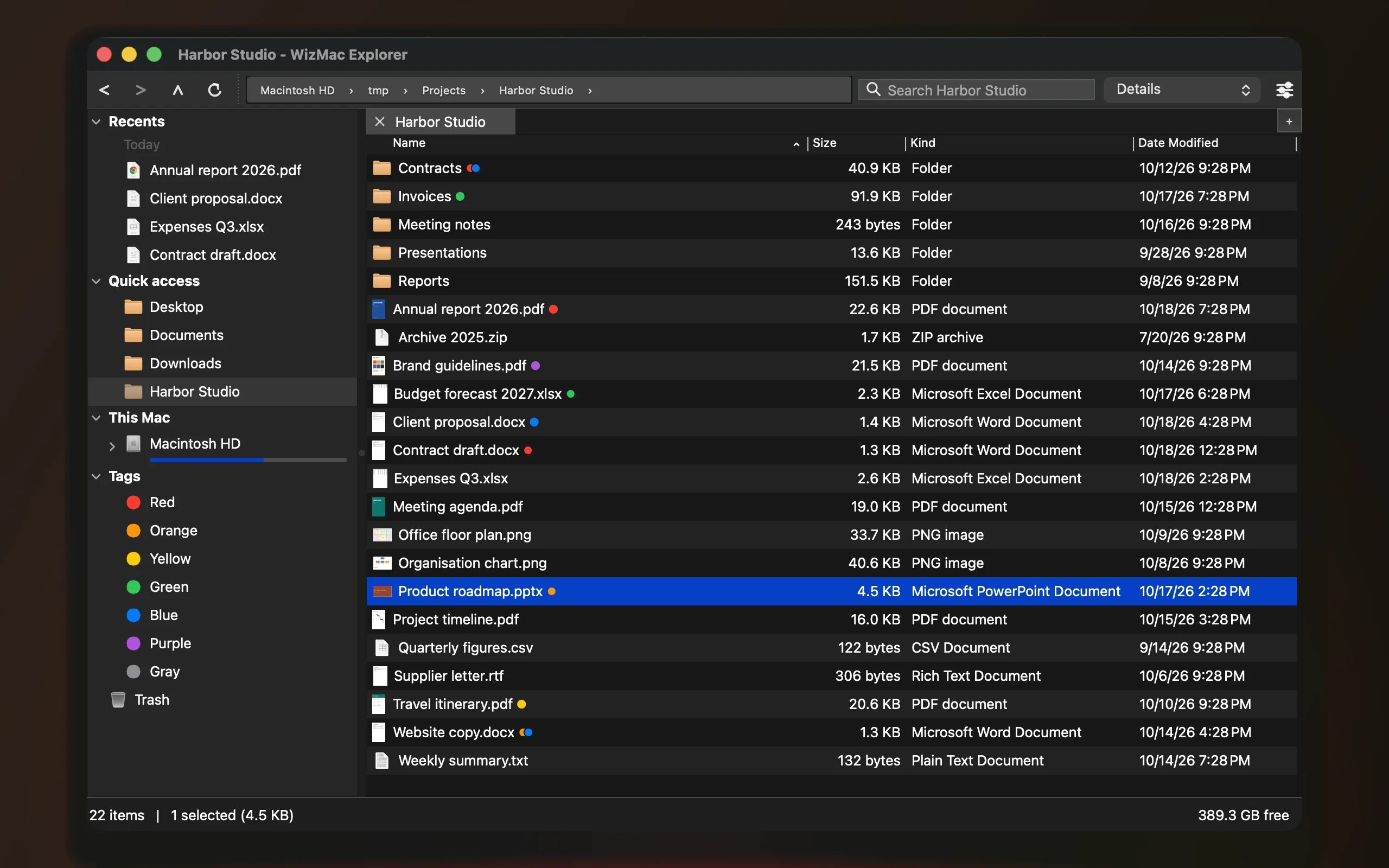
Les captures montrent l'application en anglais.
Beaucoup de gens apprennent à se servir d'un ordinateur sur Windows. Puis un Mac arrive, et aucune habitude ne marche plus. La fenêtre n'a pas d'arborescence, la touche Suppr ne supprime pas, et on ne peut pas couper-coller un fichier. WizMac Explorer garde ces habitudes.
Fonctions
Ce qu'il fait
Un panneau de gauche que vous organisez
Récents, Accès rapide, vos disques, vos dossiers réseau et cloud, vos tags du Finder et la corbeille. Choisissez les sections affichées et leur ordre, et épinglez celles que vous voulez garder sous les yeux.
Les touches de Windows fonctionnent
Suppr pour la corbeille, F2 pour renommer, F5 pour actualiser, Alt+Gauche pour revenir en arrière. F2 sur plusieurs fichiers leur donne à tous le même nom, avec un numéro. Les touches du Mac fonctionnent aussi.
Couper, copier et coller des fichiers
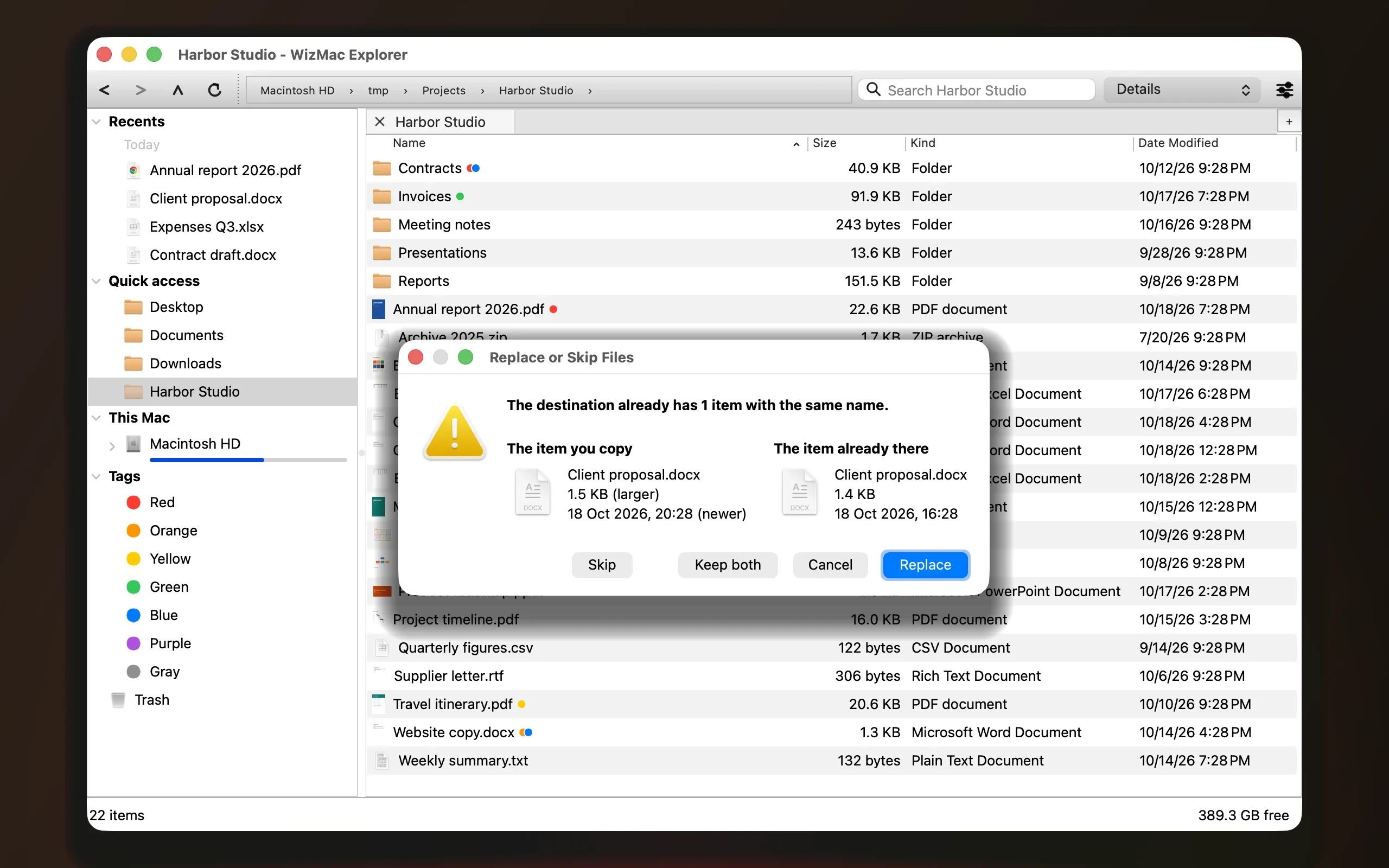
Avec une vraie barre de progression, comptée en octets. Quand un nom existe déjà, une question Remplacer ou Ignorer montre les deux fichiers côte à côte, avec leur taille et leur date.
Annuler et rétablir
Cmd+Z et Cmd+Y pour copier, déplacer, renommer, créer un dossier, compresser, extraire, restaurer, les tags et supprimer. Annuler une suppression ressort le fichier de la corbeille.
Onglets et plusieurs fenêtres
Chaque onglet garde son propre historique. Faites glisser un onglet hors de la fenêtre pour en faire une fenêtre, ou déposez-le sur une autre fenêtre pour l'y amener, comme dans Windows 11.
Cinq modes d'affichage
De vrais aperçus pour les photos, les PDF, les vidéos et les fichiers Office et Keynote. Triez et regroupez par date, type ou taille. Chaque dossier garde son propre affichage.
Rechercher sous le dossier courant
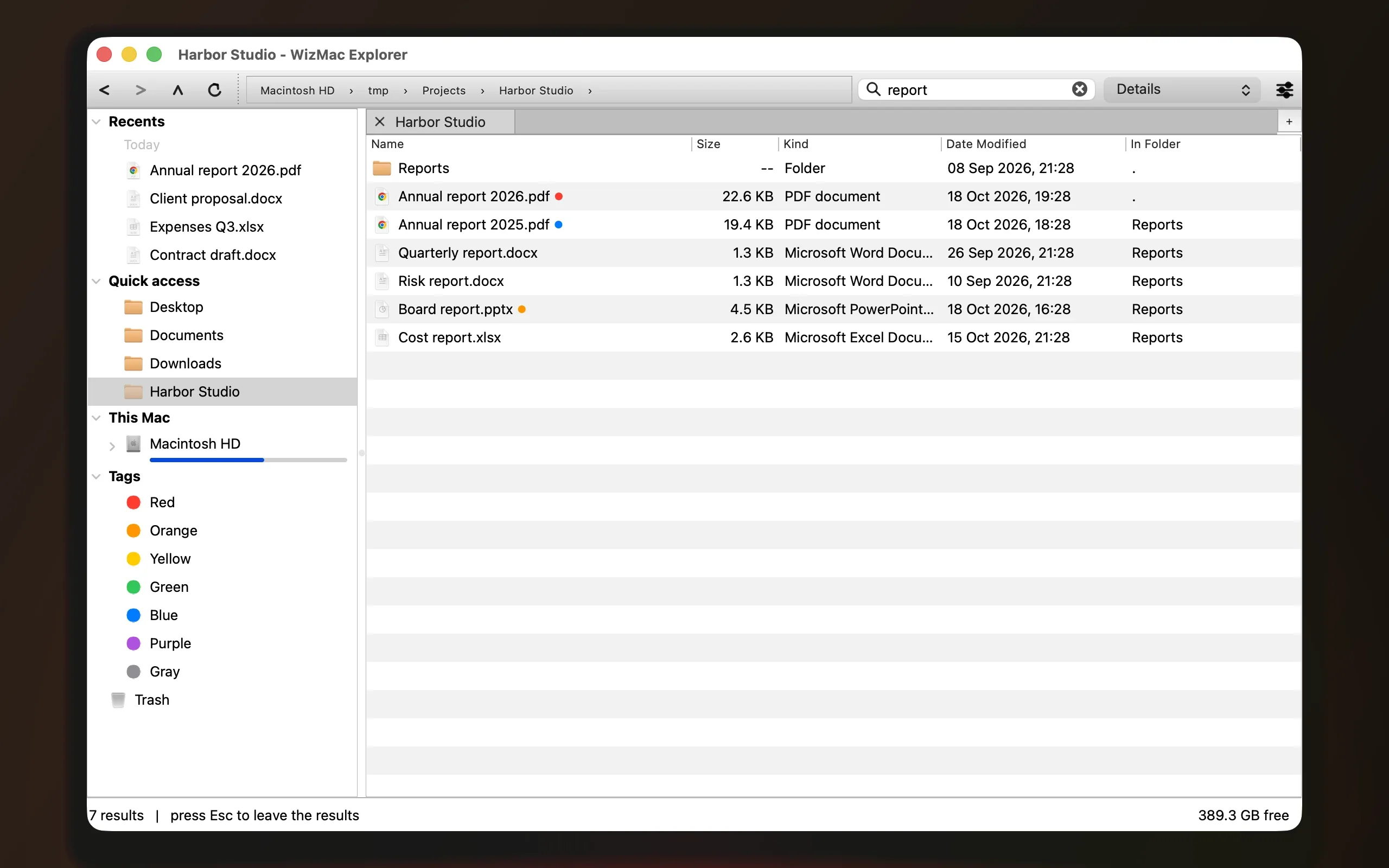
Tapez, appuyez sur Retour, et chaque résultat montre le dossier où il se trouve. L'app interroge Spotlight : un dossier personnel entier répond en une seconde environ. Les jokers fonctionnent : *.pdf trouve les PDF, et tag:rouge trouve ce que vous avez marqué en rouge. Une case à cocher lui fait chercher aussi à l'intérieur des fichiers.
Les tags du Finder
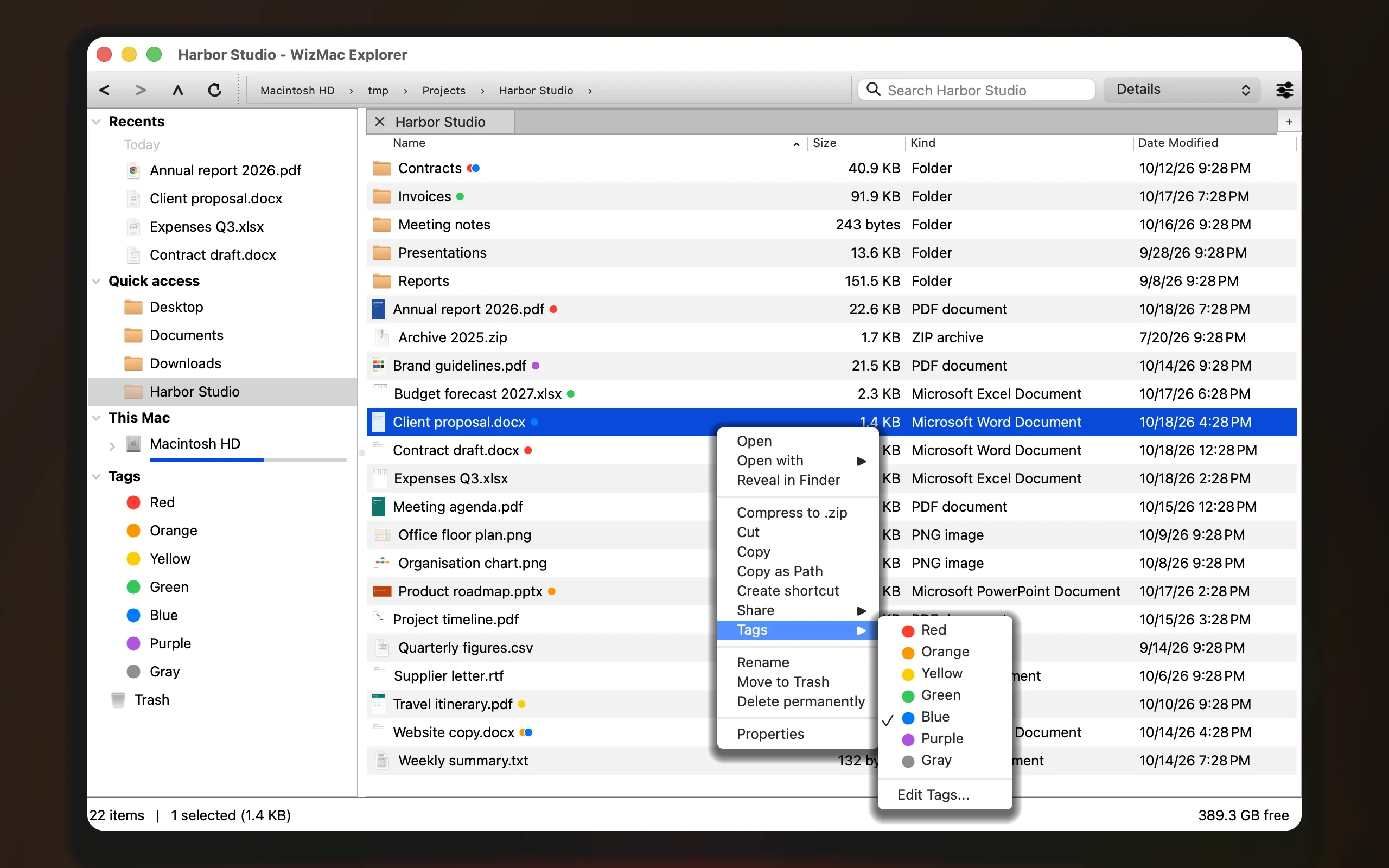
Des pastilles de couleur après le nom, une colonne Tags, et une partie Tags dans le panneau de gauche. Ce sont les tags du Finder lui-même : le Finder et Spotlight les voient aussi.
Nouveau, comme dans Windows
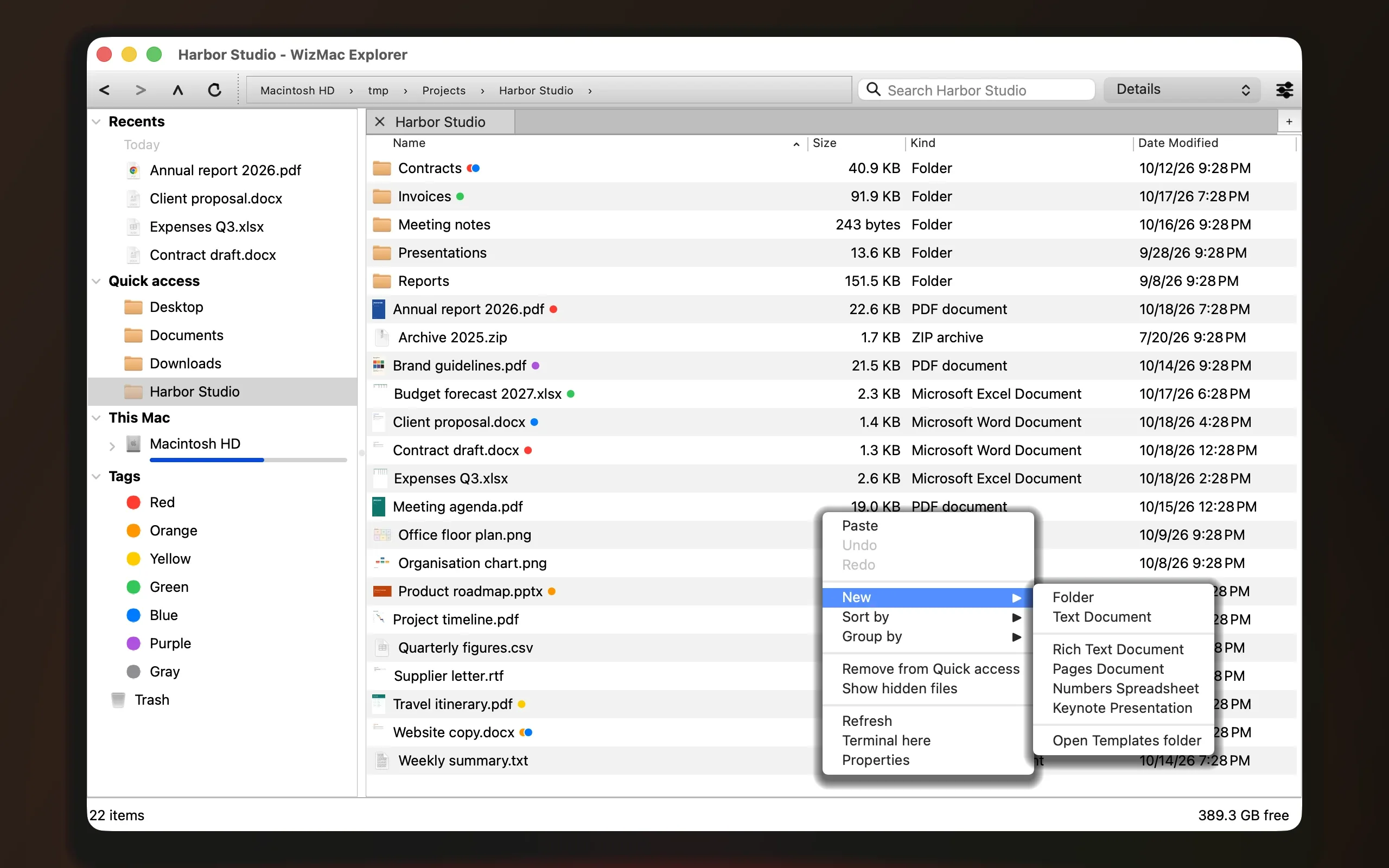
Clic droit sur un espace vide, puis Nouveau : un dossier, un fichier texte, et les documents des apps de votre Mac, Pages, Word ou Excel par exemple. Un dossier de modèles ajoute les vôtres.
Raccourcis et partage
Créer un raccourci fait un alias macOS, avec sa flèche. Partager envoie des fichiers par AirDrop, ou ouvre un nouveau message dans Mail ou Messages avec les fichiers joints.
Compresser et décompresser
Compresser en .zip, et Extraire ici pour décompresser un zip dans un nouveau dossier à côté de lui, avec une barre de progression et un bouton Annuler.
Restaurer depuis la corbeille
Clic droit sur un élément de la corbeille, et il retourne là d'où il vient, sans rien écraser. La corbeille indique l'emplacement d'origine et la date de suppression, comme la Corbeille de Windows.
Il se souvient de l'état où vous l'avez laissé
La taille de la fenêtre, la largeur du panneau de gauche, vos onglets ouverts, et l'affichage, le tri et les groupes de chaque dossier reviennent au démarrage suivant.
Six langues, clair et sombre
Anglais, français, allemand, italien, espagnol et portugais, selon la langue de macOS. Il suit aussi l'apparence claire ou sombre de votre Mac.
Propriétés avec les vraies tailles des dossiers
Cases Caché et Verrouillé, Ouvrir dans Terminal, Copier en tant que chemin d'accès. Les fichiers d'iCloud Drive, de Google Drive ou d'OneDrive reçoivent une marque de nuage, avec Télécharger et Retirer le téléchargement.
La liste complète est dans le manuel, en anglais →Confidentialité dès la conception
Il fonctionne hors ligne, et il n'envoie rien sur vous
WizMac Explorer fait tout son travail sur votre Mac. Il n'a pas besoin d'internet.
Tout reste sur votre Mac
Pas de compte, pas de connexion, pas de statistiques d'usage et pas de rapports de plantage. Les noms de vos fichiers ne quittent jamais votre Mac.
Les mises à jour, seulement si vous dites oui
Il demande alors à ce site deux petits fichiers : le numéro de la version la plus récente et les notes de version. Il ne télécharge une nouvelle version que si vous cliquez sur Installer et relancer. Ces requêtes n'envoient rien sur vous, sur votre Mac ou sur vos fichiers.
Signée et notarisée par Apple
Depuis la version 1.0, chaque version est signée, et vérifiée par Apple. Ce que l'app envoie et conserve est dans la politique de confidentialité.
Lire la politique de confidentialité →Tarifs
Gratuit pour vous. Une licence pour les entreprises.
Les deux aident l'Association WizIT, une association sans but lucratif du Valais, en Suisse, à faire vivre l'app.
Usage non commercial
Gratuit
- Usage personnel et familial
- Écoles, universités et recherche
- Associations, fondations et organisations caritatives, pour leur travail non commercial
- Administrations publiques et hôpitaux, pour leur travail de service public
Sans limite de durée, et rien n'est retenu. Si l'app vous aide, un don, quelle qu'en soit la taille, nous aide.
Usage commercial
CHF 2 par Mac, payé une fois
- Pour une entreprise, un indépendant au travail, ou un service payant
- Toutes les mises à jour comprises
- La facture Stripe est votre licence : pas de clé, pas de contrôle
La TVA de votre pays s'ajoute, là où elle s'applique.
Licence : PolyForm Noncommercial License 1.0.0. Son texte juridique complet l'emporte sur ce résumé si les deux divergent. Voir aussi les conditions d'utilisation.
Questions fréquentes
Le manuel, en anglais, donne le détail.
Comment l'installer ?
Ouvrez le .dmg et faites glisser l'app sur le dossier Applications.
La première fois que l'app ouvre votre Bureau, vos Documents ou vos Téléchargements, macOS demande une autorisation. C'est normal. Il la demande une fois par dossier.
Fonctionne-t-il sur un Mac Intel ?
Non. Apple Silicon seulement. L'app fonctionne sur les Mac M1 et plus récents.
Quelle version de macOS faut-il ?
macOS 15 Sequoia ou plus récent. Sur un macOS plus ancien, c'est macOS lui-même qui dit que l'app demande un macOS plus récent, et il ne l'ouvre pas. Quand une version ultérieure demande un macOS plus récent que celui de votre Mac, la fenêtre de mise à jour le dit et ne propose pas l'installation : votre version reste telle quelle.
Remplace-t-il le Finder ?
Non. WizMac Explorer se place à côté du Finder. Le Finder reste votre application par défaut.
Comment fonctionnent les mises à jour ?
Au premier démarrage, l'app demande si elle peut chercher de nouvelles versions. Rien ne passe par internet avant que vous disiez oui. Après un oui, elle cherche à chaque démarrage. Vous pouvez aussi choisir Aide › Rechercher des mises à jour… à tout moment.
Quand une nouvelle version est sortie, la fenêtre Mise à jour de logiciels montre ce qui a changé. Installer et relancer télécharge la nouvelle version (43 Mo) et la vérifie. Puis l'app se ferme, met la nouvelle version à la place de l'ancienne, et la rouvre. Le manuel, en anglais, donne le détail.
Vous pouvez toujours mettre à jour à la main : revenez sur cette page et téléchargez le nouveau fichier. Une version plus ancienne que la 0.8.0 ne peut se mettre à jour que de cette façon. Les notes de version, en anglais, disent ce qui a changé.
Pourquoi la corbeille semble-t-elle vide ?
L'app a besoin de l'Accès complet au disque. À la première installation, ajoutez l'app dans Réglages Système › Confidentialité et sécurité › Accès complet au disque avec +, puis relancez-la.
L'accès complet au disque reste après une mise à jour. macOS lie l'autorisation à la signature de l'app, et depuis la version 1.0 chaque version porte la même. Le passage de la 0.9 à la 1.0 le demande une fois de plus : retirez l'ancienne ligne wizmac-explorer avec −, ajoutez de nouveau l'app avec +, et relancez l'app. Désactiver puis réactiver l'interrupteur ne marche pas. Le manuel, en anglais, donne le détail.
Mon entreprise peut-elle l'utiliser ?
Oui, avec une licence payée une fois par Mac : voir Tarifs. Un revendeur, ou toute personne qui veut l'inclure dans un produit ou un service payant, doit écrire à info@wizit.org.
Un problème ?
Dans l'app, choisissez Aide › Signaler un problème…. Copiez le rapport et envoyez-le à info@wizit.org. Il n'y a pas de système de suivi des bogues où s'inscrire. Le courrier électronique est la voie. Votre problème figure peut-être déjà parmi les problèmes connus.
Écrire au support Comment signaler un problème
WizMac Explorer est fourni en l'état, sans garantie et sans contrat de support. Nous lisons quand même notre courrier.
Télécharger WizMac Explorer
Gratuit pour tout usage non commercial. Si l'app vous aide, soutenez WizIT, une association sans but lucratif.