
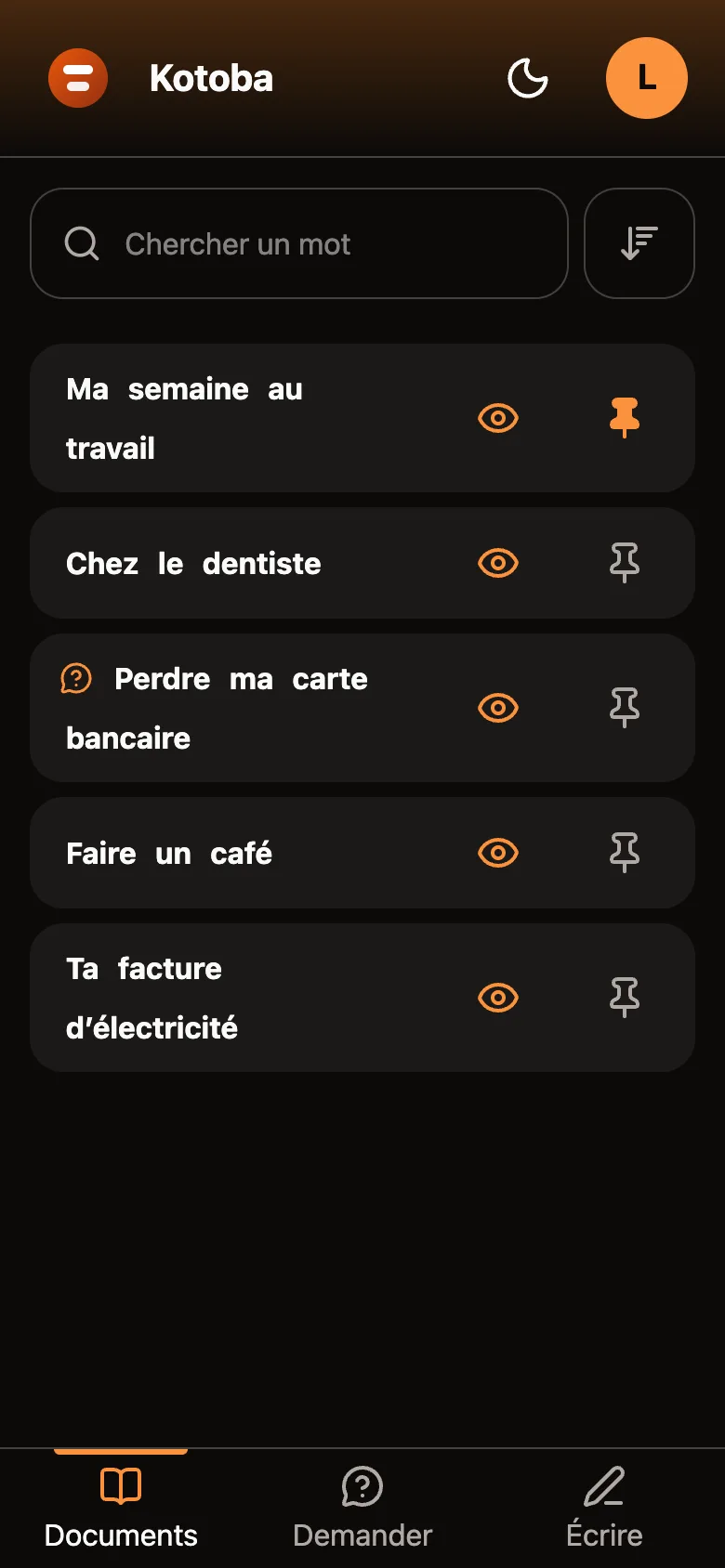
L'écran Documents de Kotoba sur téléphone : une barre de recherche, puis cinq documents — « Ma semaine au travail » épinglé en haut, « Chez le dentiste », « Perdre ma carte bancaire » avec une bulle de question, « Faire un café » et « Ta facture d'électricité » — et, en bas, la barre Documents, Demander, Écrire.
Sa bibliothèque Les documents de la personne. Elle épingle ceux qu'elle veut toujours en haut. Une bulle marque la réponse à une question.
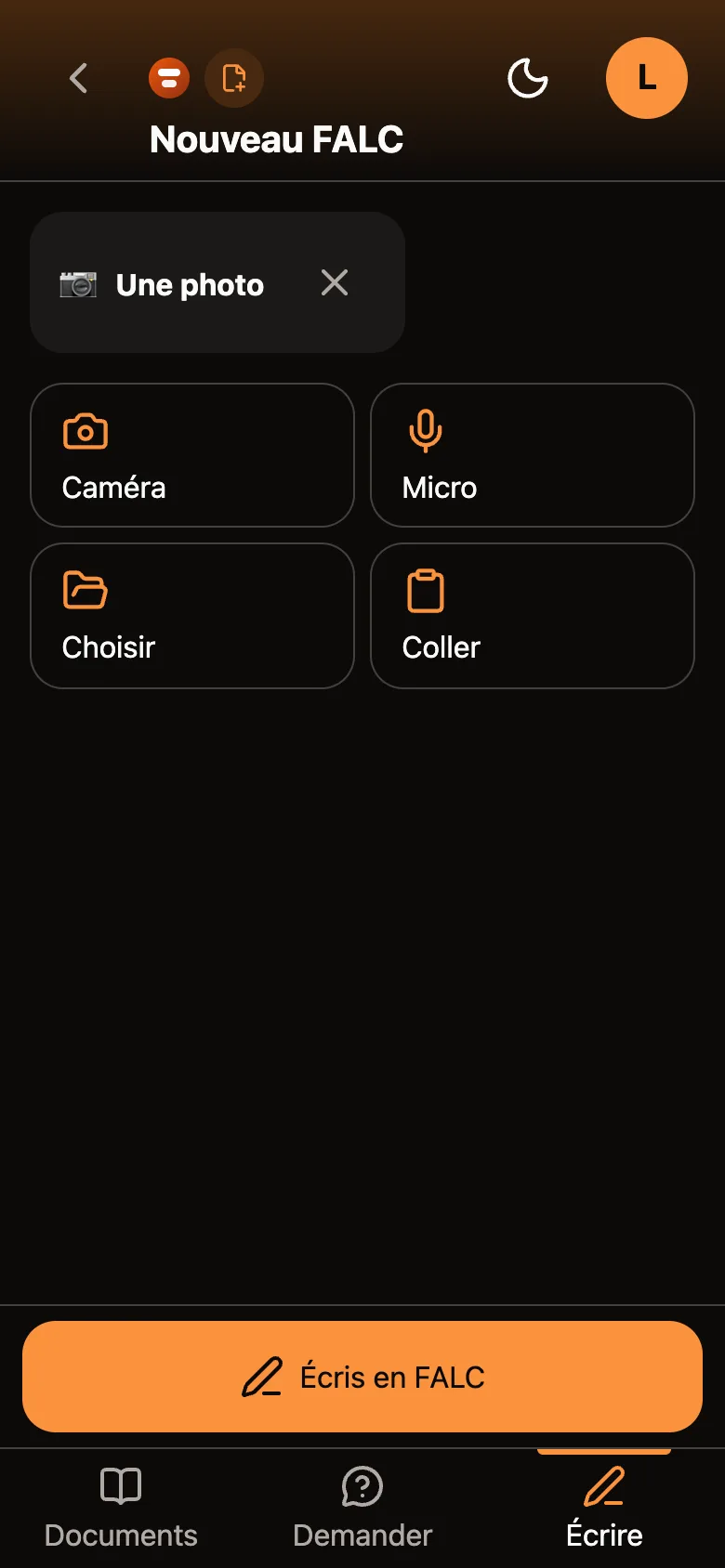
L'écran Nouveau FALC : une pastille « Une photo » avec une croix pour la retirer, quatre boutons — Caméra, Micro, Choisir, Coller — et un grand bouton orange « Écris en FALC ».
Écrire Une photo, un son, une vidéo ou du texte collé : la personne ajoute ce qu'elle a reçu. Un seul gros bouton écrit le document en FALC.
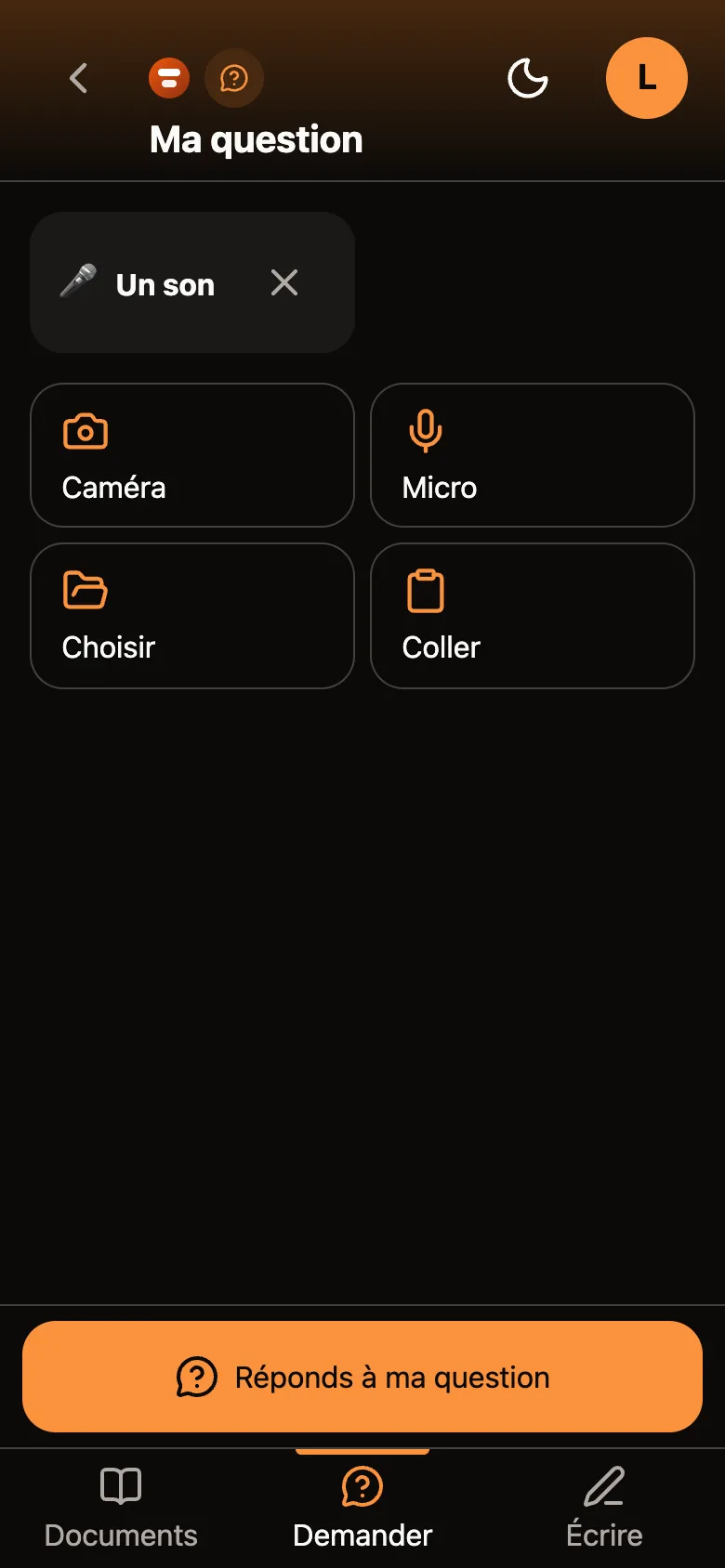
L'écran Ma question : une pastille « Un son » avec une croix pour la retirer, les mêmes quatre boutons, et un grand bouton orange « Réponds à ma question ».
Demander Une question dite au micro, écrite ou photographiée. Le gros bouton y répond en FALC.
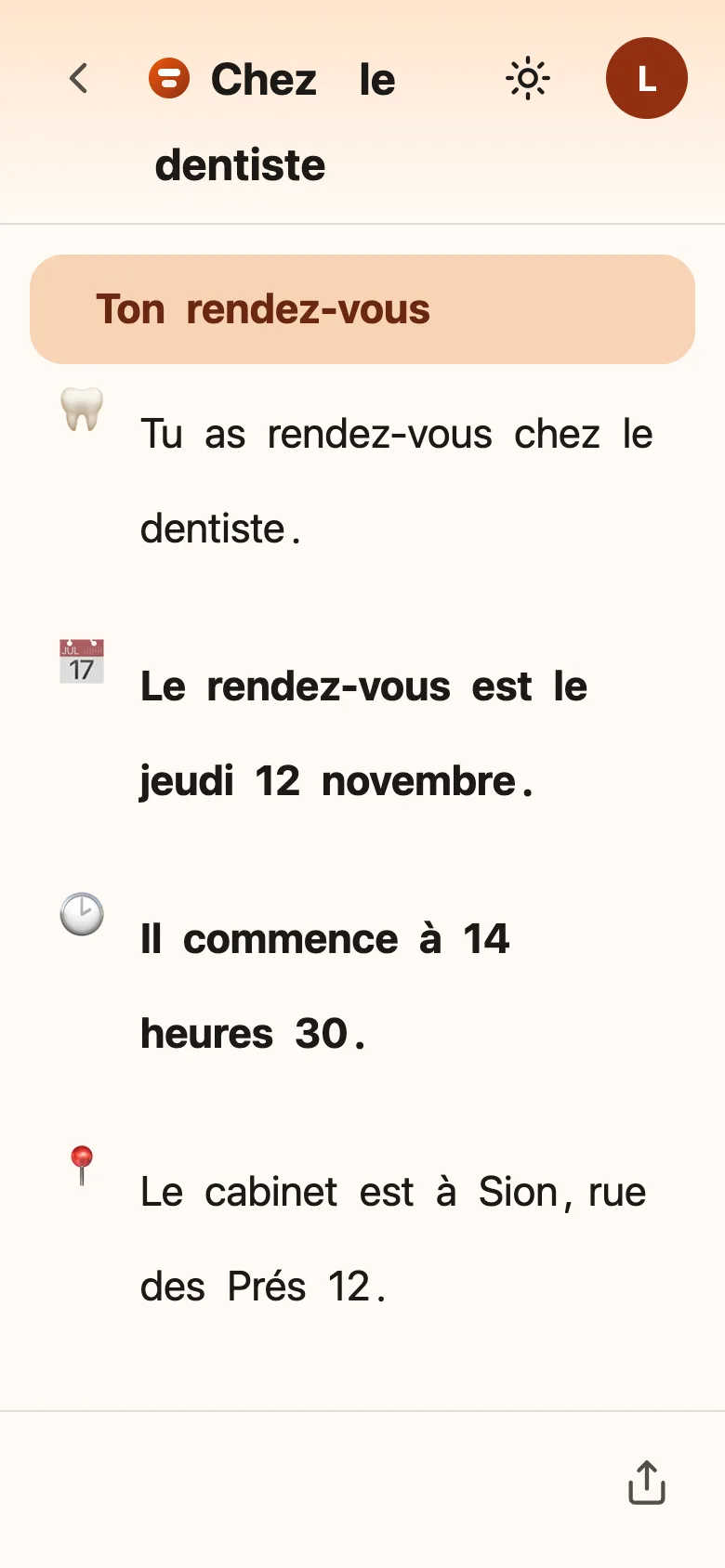
Un document sur fond clair, en gros caractères : « Chez le dentiste ». Le titre « Ton rendez-vous » est sur une bande pêche. Devant chaque phrase, une icône : une dent, un calendrier avec « jeudi 12 novembre » en gras, une horloge avec « 14 heures 30 » en gras, une épingle de lieu. En bas, un seul bouton, pour envoyer le document.
Lire Chaque mot se dit quand on le touche. Les dates et les heures sont en gras. Ici en clair, avec le texte plus grand.
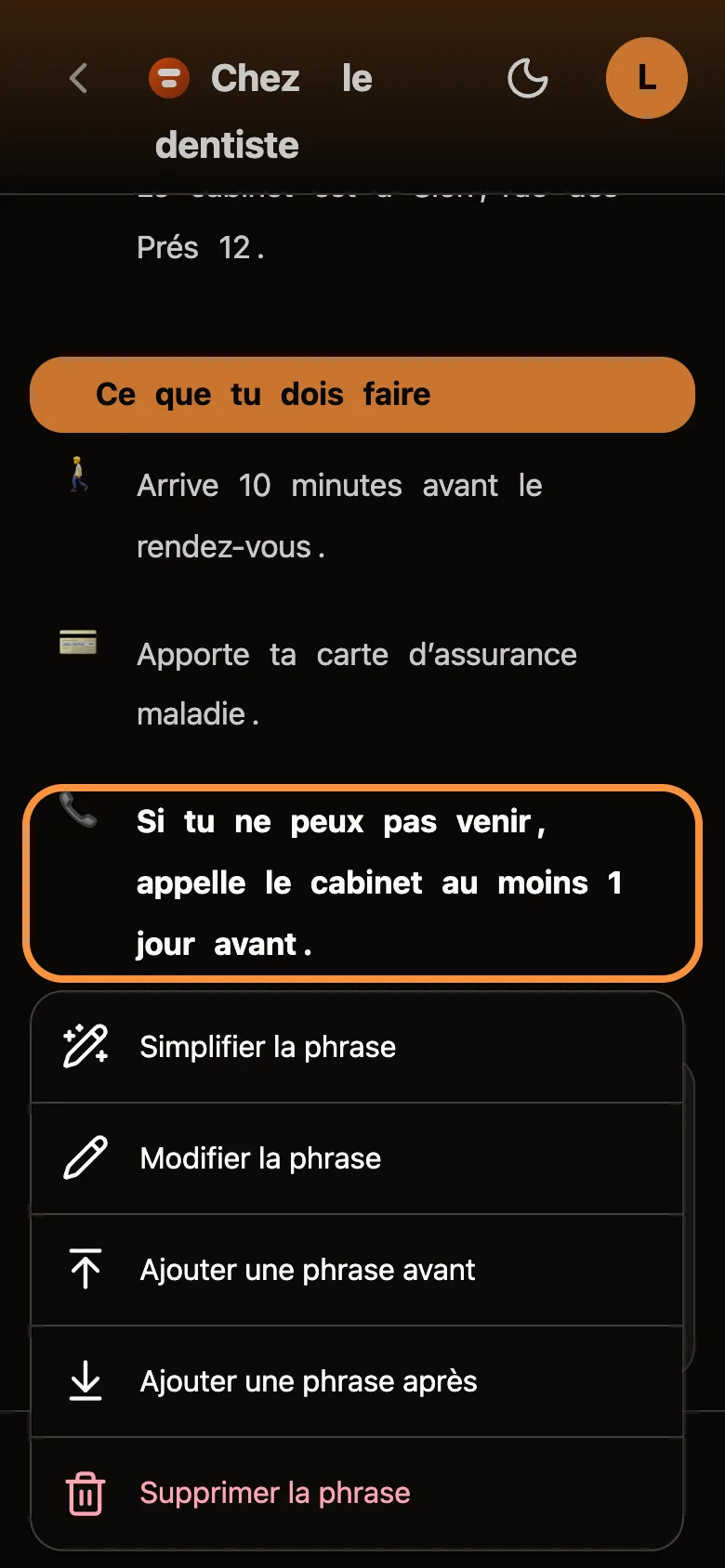
Un document sombre : la phrase « Si tu ne peux pas venir, appelle le cabinet au moins 1 jour avant » est entourée d'orange, et un menu s'ouvre dessous — Simplifier la phrase, avec un crayon magique ; Modifier la phrase ; Ajouter une phrase avant ; Ajouter une phrase après ; Supprimer la phrase, en rouge.
Simplifier une phrase Un appui long sur une phrase ouvre un menu. « Simplifier la phrase » la réécrit plus simplement. La personne peut aussi modifier la phrase, en ajouter une ou la supprimer.
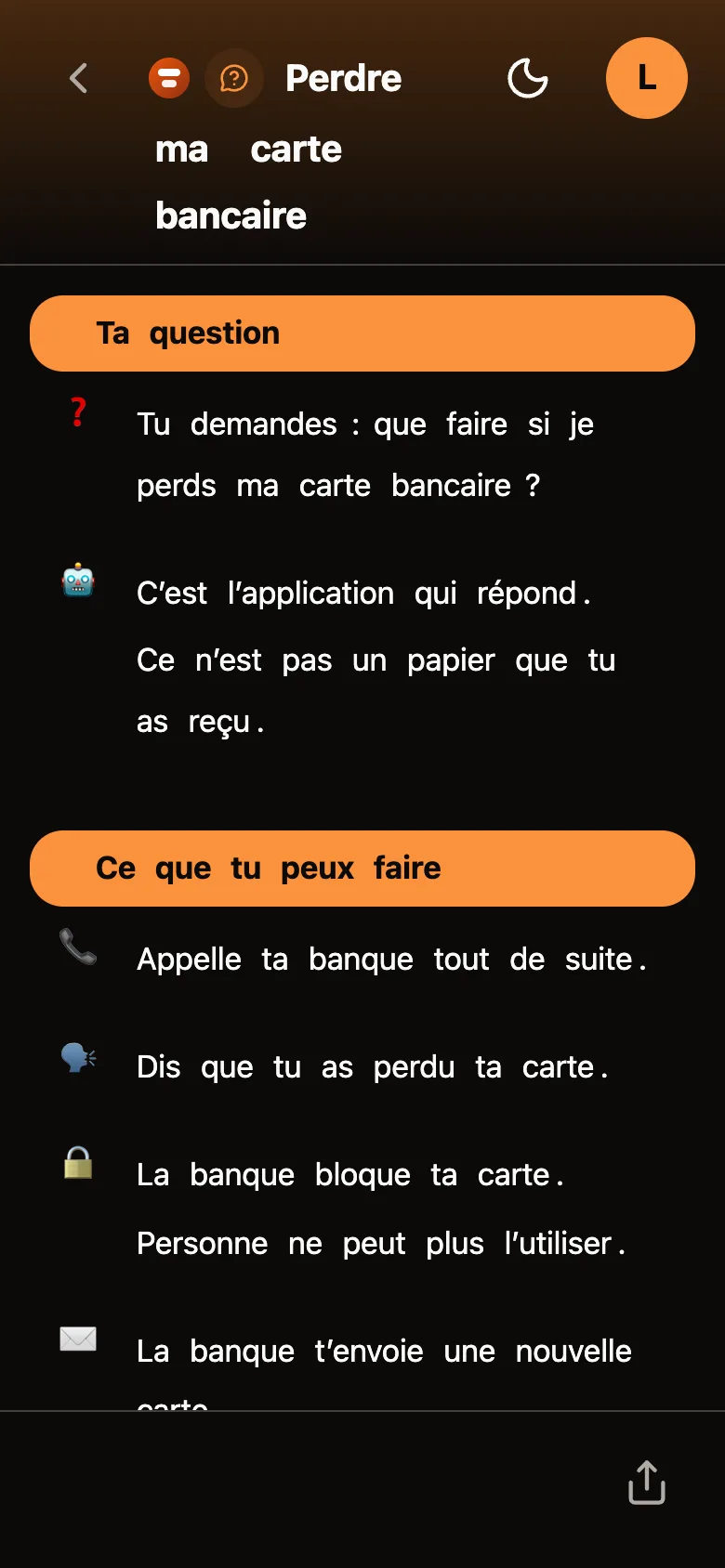
Un document sombre intitulé « Perdre ma carte bancaire » : la question reprise, la phrase « C'est l'application qui répond. Ce n'est pas un papier que tu as reçu. », puis les étapes pour appeler la banque et faire bloquer la carte.
Une réponse La réponse à une question est écrite en FALC. Elle dit qu'elle vient de l'application, et pas d'un papier reçu.

Documents d'exemple inventés.

Le problème

Une personne déficiente intellectuelle reçoit sans cesse de l'information qu'elle ne peut pas traiter seule : un courrier administratif, une consigne au travail, une explication chez le médecin. Aujourd'hui, un proche la lui explique à l'oral. C'est gratuit et immédiat, mais il n'en reste rien.

Le coût réel n'est pas l'incompréhension du moment, c'est la dépendance permanente à la présence d'un proche. Chaque relecture impossible est une question qu'il faut reposer — et une raison de ne pas la poser.

Produire du FALC à la main demande environ 45 minutes par document. Cette ressource est donc réservée aux documents institutionnels. Rien n'existe pour le quotidien.

Ce que fait l'application

Kotoba ouvre deux portes, et la personne choisit elle-même laquelle pousser.

  • Écrire : une photo, un courrier, une vidéo ou un enregistrement deviennent un document en FALC.
  • Demander : une question posée avec ses propres mots reçoit une réponse écrite en FALC.

Les premiers tests l'ont montré : les personnes n'apportent pas seulement un papier à traduire, elles apportent une question et attendent une réponse.

Lire en autonomie

  • Chaque mot se dit : toucher un mot suffit pour l'entendre, sans se faire lire tout le document à voix haute.
  • Une phrase trop difficile se simplifie : un appui long sur la phrase, puis « Simplifier », et la lectrice en obtient une plus simple, sans avoir à expliquer ce qui bloque.
  • Elle corrige son document : le même appui long permet de modifier une phrase, d'en ajouter une, de la déplacer ou de la supprimer.
  • La taille du texte appartient au lecteur : quatre thèmes d'affichage, choisis par la personne elle-même.
  • Elle range sa bibliothèque : épingler et jeter un document sont ses gestes, pas ceux d'un proche aidant.

Vos données

Kotoba se connecte avec le compte Google de la personne. Les documents sont rangés dans son Google Drive, dans un dossier Kotoba : l'application ne voit que les fichiers qu'elle a créés. Pour écrire le texte, la photo ou l'enregistrement est envoyé au modèle d'intelligence artificielle de Google.

Le détail : politique de confidentialité.